

- OneNote v16.0.19725.20156
- 办公 大小:145.4 MB 2026年08月21日最后更新
- 6.0
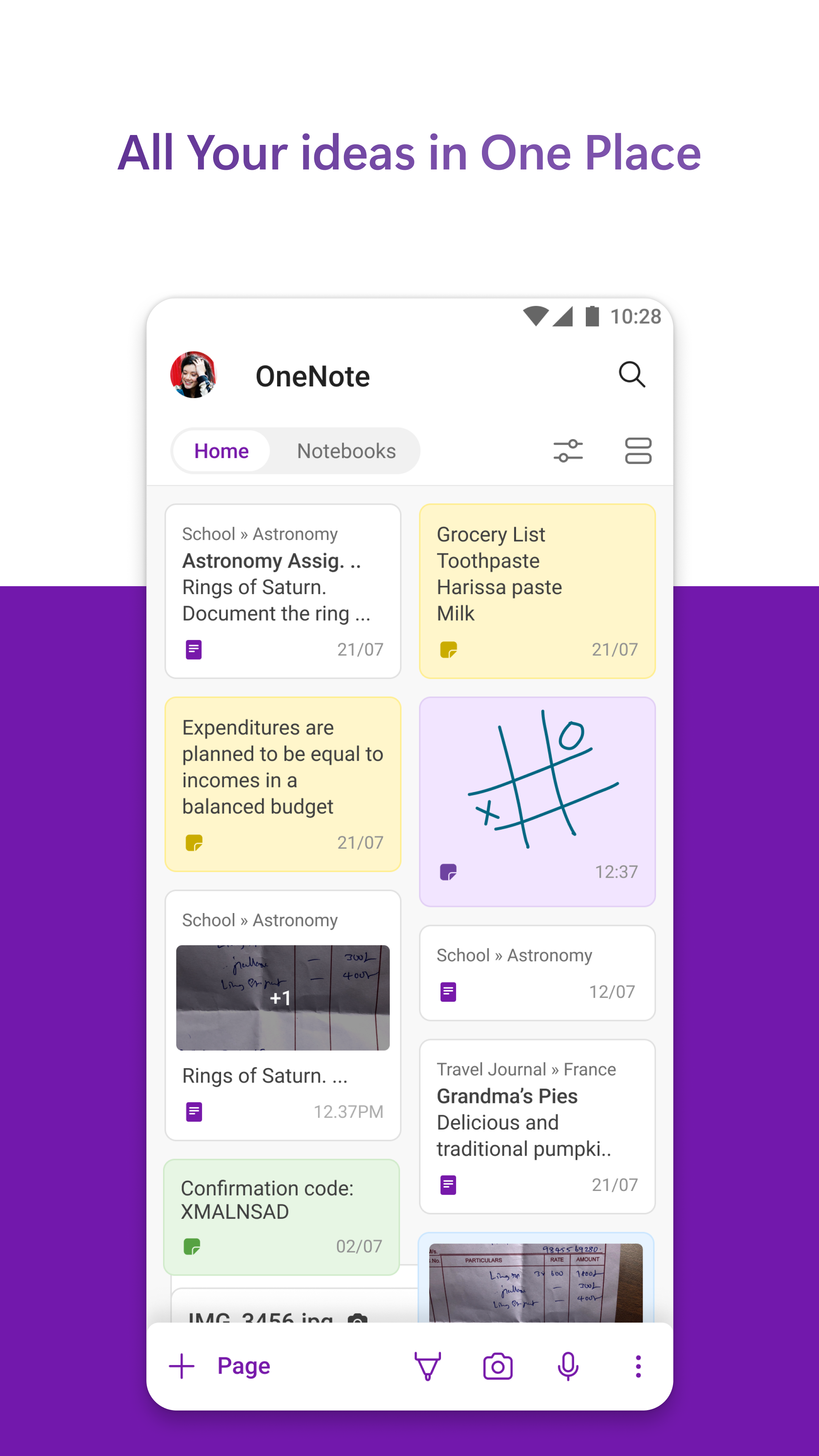
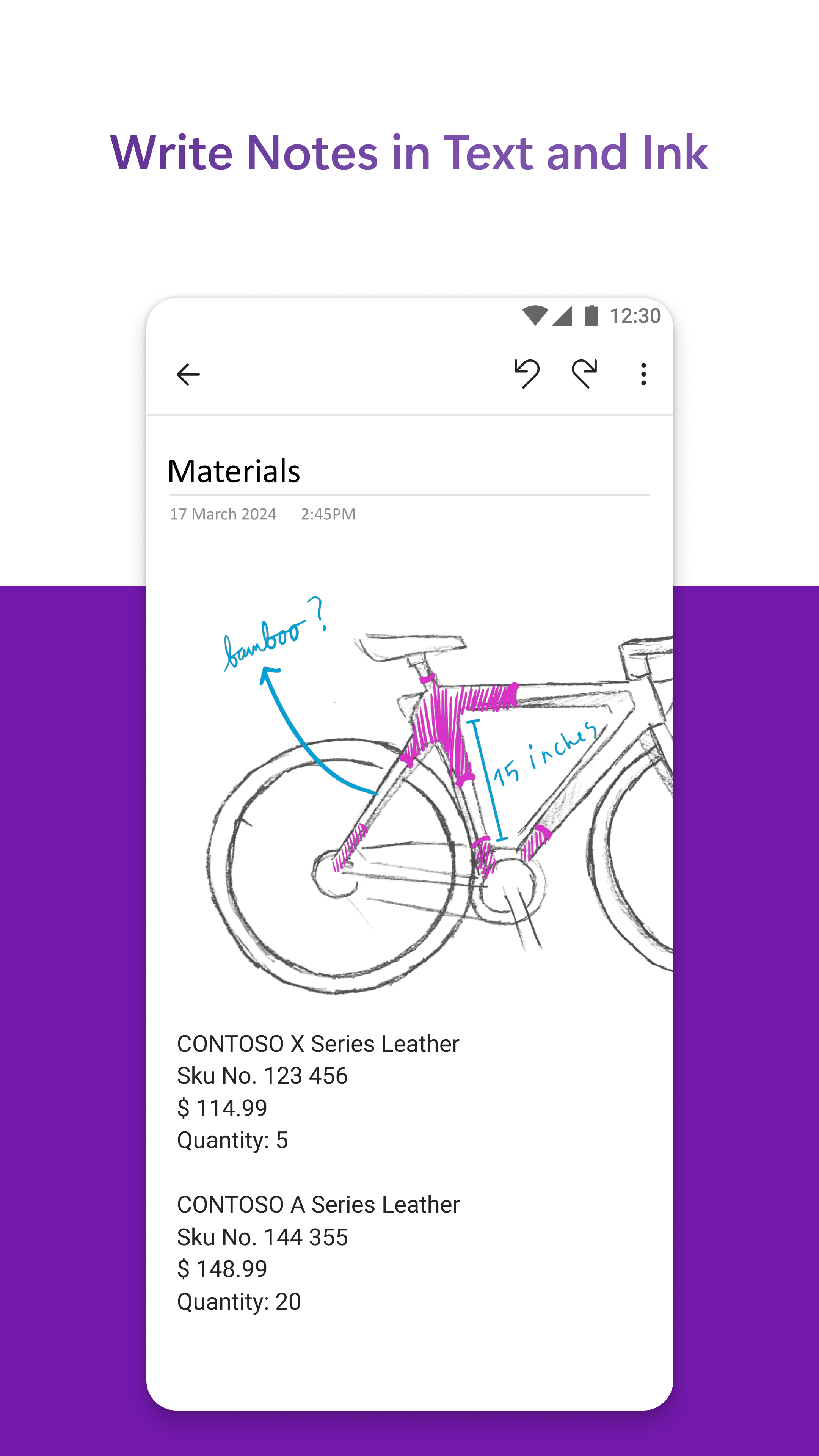
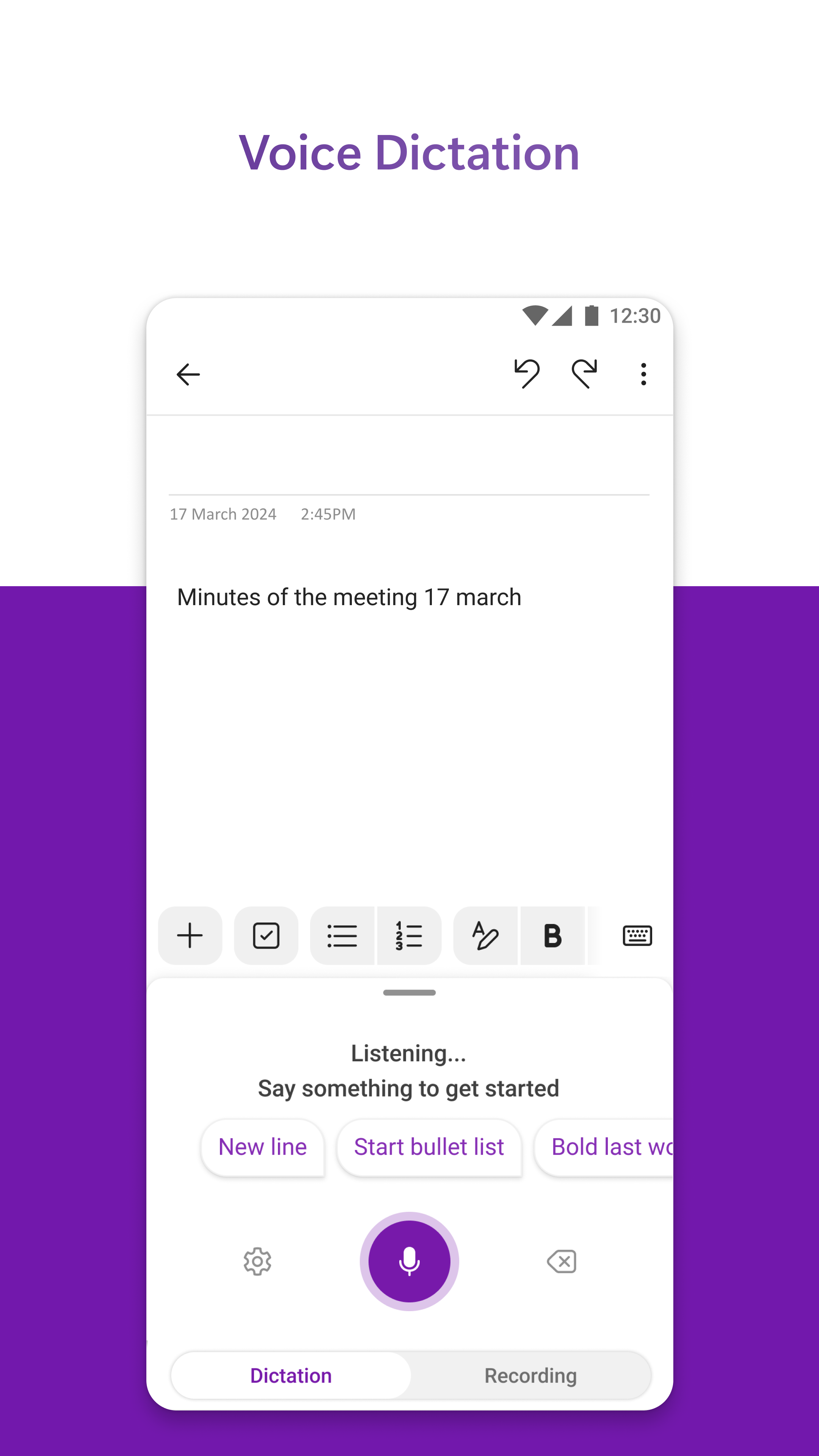
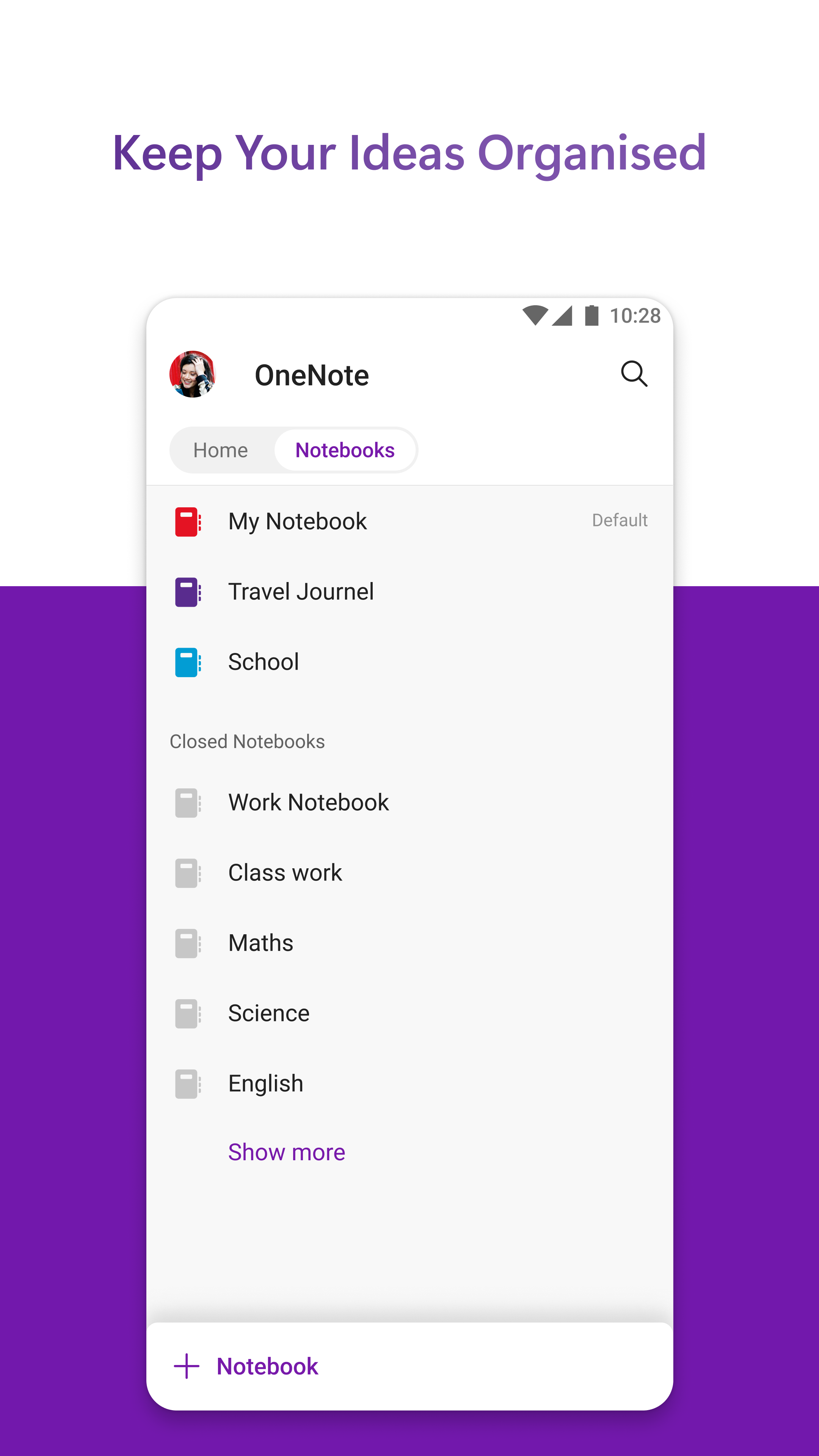
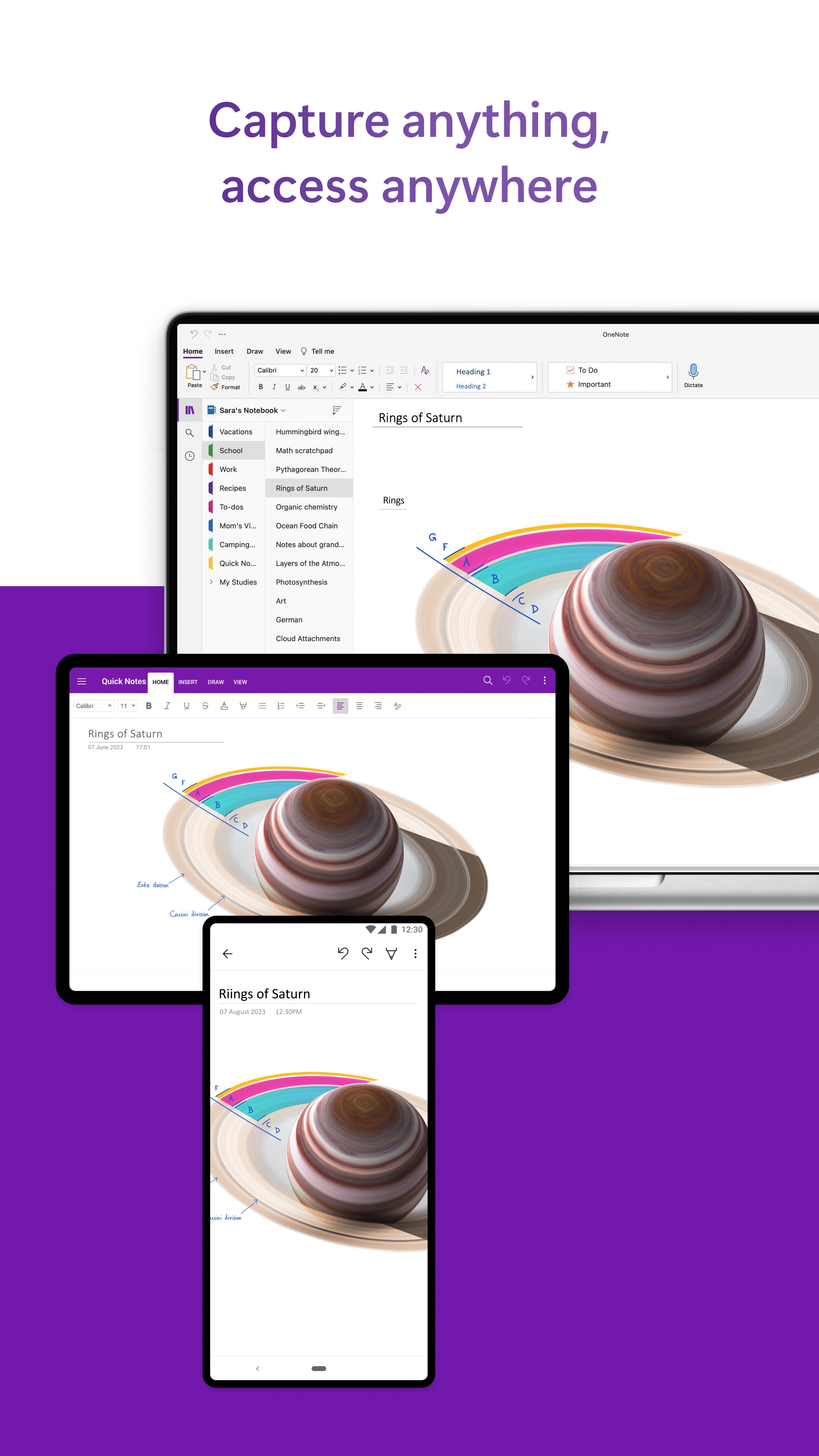
OneNote是Microsoft推出的数字笔记应用,支持打字、手写、绘图和网络内容剪辑,可灵活整理笔记。它提供分区和页面组织,支持标签、待办事项和协作编辑,跨设备同步。适用于个人记事、团队协作和教学场景,与Office系列无缝集成。
随心创造
通过打字、手写、绘图或从网络中剪切内容的方式,将自己的想法记录到笔记本中。使用 OneNote 的灵活画布将内容放置在所需位置。甚至可以直接将手写笔记或页面扫描到 OneNote 中,使其作为可搜索的内容。
有序整理
OneNote 的设置将 3 孔活页笔记本带入数字时代。在学校、家庭或工作中,轻松使用分区和页面整理思维。使用标记,可以标记待办事项列表、跟进项目、标记重要内容或设置自定义标签。将 OneNote 用作笔记本、日记本或记事本。随时随地集中整理。
与任何人协作
OneNote 可跨所有设备同步你的笔记,让更多人同时协作处理同一内容。
取得更佳业绩
OneNote 既适合个人使用,又适合团队共享。将其用作记事本,记录团队会议、就项目进行集体讨论,突出要点或整理关键资源,以便随时可以使用所需内容。实时协作,保持同步。OneNote 可在你喜爱的设备上使用,无论你的团队喜欢使用 Android、Apple 还是 Windows。
助力学业
OneNote 是学生和教师的绝佳辅助工具。学生使用它可以在课堂上轻松记录、整理笔记和添加网络内容并下一次作业收集灵感、绘制思维导图并激发创意。老师使用它可以规划课程并随时获取所需信息。
使用 Office 更好地进行协作
OneNote 是 Office 系列的一部分,与你喜爱的应用(如 Excel 或 Word)搭配使用效果极佳,有助于完成更多工作。
极速笔记
使用 OneNote 徽章作为记事本,在有灵感时立即列出你的想法。徽章会悬停在屏幕上,让你能在通话中、上网时或其他任何有灵感的时刻快速记下你的想法。
可访问 http://aka.ms/OnenoteAndroidFAQ 查找有关 Android 版 OneNote 的常见问题解答
要求:
• 需要 Android OS 9.0 或更高版本。
• 需要免费的 Microsoft 帐户以使用 OneNote。
• OneNote 可打开使用 Microsoft OneNote 2010 或更高版本创建的现有笔记本。
• 若要将笔记同步到 OneDrive for Business,请使用组织的 Office 365 或 SharePoint 帐户登录。
软件特色
1、导航功能经过更新,您可以更轻松地查看和查找笔记。
2、笔记格式经过改进,在所有设备上保持格式一致。
3、可查看墨迹注释和 RTF 格式。
4、最近使用的笔记本列表可在所有设备上进行同步。
5、自动将笔记同步到 SkyDrive Pro。
6、主屏幕小组件可帮助您快速捕获照片、音频和其他快速笔记。
功能介绍
1、捕获任何内容
使用自己的数字笔记本记录想法、发现和灵感,并简化生活中繁重的规划过程。借助 OneNote,你可以计划重要事件,把握灵感瞬间创建新的内容,并跟踪不能忘记的重要差事列表。无论是在家中、办公室,还是在旅途中,都可跨设备使用你的笔记。
2、强大的组织
按最适合你的方式整理你的笔记。创建、重命名、搜索、排序,以及复制页、分区和笔记本。快速查找最近使用的笔记本并固定使用最多的页面。用密码保护你的笔记,并使用 touch ID 快速进行访问。
3、共同思考
无论你正在计划与其他人聚会,还是与同学共同处理学校项目,都可以与朋友和同事共享你的笔记。你可以将人力和所有工作都同时集中到共享笔记本中。
4、与你随行
在 Mac、iPhone、iPad 和其他设备上访问你的笔记。你的笔记同步到云(OneDrive、OneDrive for Business 和 SharePoint),因此可轻松地在商店中使用 iPhone 访问烹饪笔记,在课堂上使用 Mac 访问家庭作业,或者在旅途中使用 iPad 查看行程。使用 OneNote 完成更多任务。
5、检查这些列表
创建待办事项来跟踪你的日常事务、例行购物或旅行计划。
6、在 iPAD 上书写和绘制
在会议中使用自由曲线标记笔记,在班级中编写数学方程或草绘你的想法。使用各种绘图笔颜色和设置,你可以创建精美的手写笔记和绘图。使用“转换为形状”模式满怀信心地绘图: OneNote 会自动将手绘形状转换成逼真、完美的普通多边形和圆形。
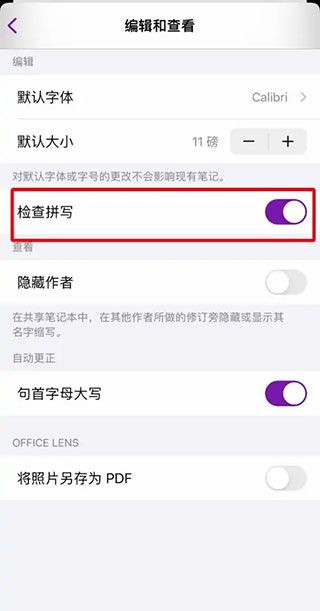
微软OneNote安卓版怎么开启自动检查拼写功能
打开OneNote,点击页面中的【头像】。
在打开的页面中,点击【设置】。
在打开的页面中,点击【编辑和查看】。
在打开的页面中,点击关闭【检查拼写】即可。
OneNote笔记本软件使用教程
1、下载安装好以后,进入需要登陆才可以使用该软件可以使用输入微软账号如:OUTLOOK、LIVE、HOTMAIL、OUTLOOK都是可以登陆。
2、登陆成功以后,点击图标上的【+】号新建一个笔记。
3、新建笔记本以后操作界面如下图所示:在标题栏处输入标题,编辑区可以输入文字或是添加照片,或是实时录音。
4、下面是我编辑的笔记,图片就通过照相或是手机内的照插入都是可以的。如下图所
5、还有可以通过右边的【三点】编辑笔记排版。这些看自己的需要求排版吧!
6、按手机上的返回键,或是直接退出则会自动把你的笔记本上传到OneDrive中。
7、在使用此类APP的时候要注意你手机的流量哦!最好是WIFI的网络环境下操作。
更新日志
v16.0.19725.20156版本
提升体验,修复部分问题。