- 连接至 Windows v1.26072.16
- 系统 大小:80.57 MB 2026年08月13日最后更新
- 8.0
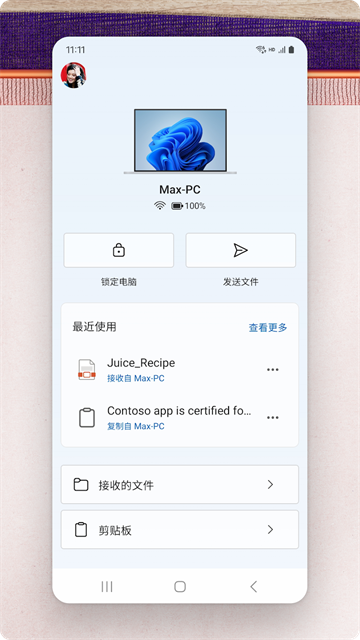
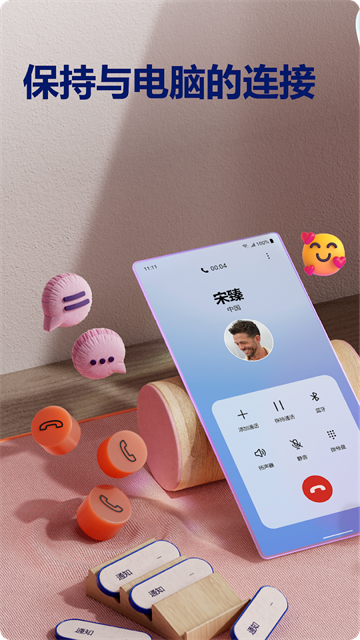
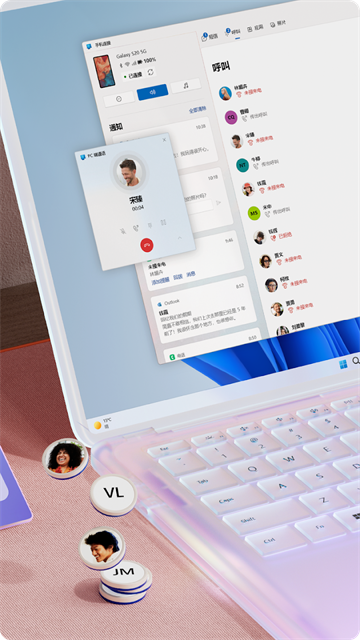
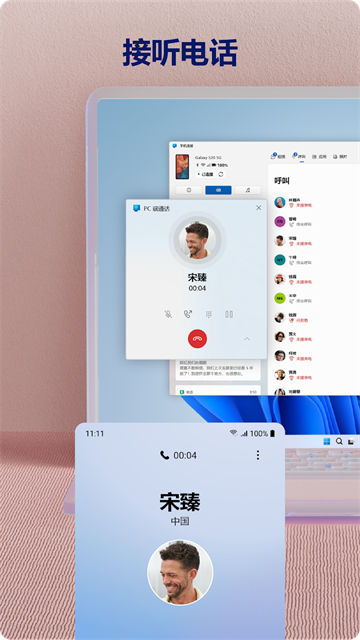
微软官方跨设备协同工具,扫码就能把安卓手机和 Windows 电脑配对互联。不用来回拿手机,电脑上直接看通知、回短信、接打电话,照片文件可互相拖拽传输,支持跨设备复制粘贴。少来回切换设备,日常办公、处理消息更省心,数据传输加密,操作简单好上手。
软件亮点
1、跨设备复制和粘贴、手机屏幕、文件拖放和应用等独占功能。
2、连接至Windows应用已集成,因此无需从Play Store下载其他应用。
3、连接至Windows在快速访问托盘中很容易找到,(从屏幕顶部向下轻扫以)访问它。
4、与部分Microsoft Duo,Samsung,and HONOR手机集成,以获得更好的体验。
5、通过在“电话链接”应用设置中选择“发送反馈”,让我们知道你希望接下来看到哪些功能。
连接至Windows功能保姆级连接教程
首先我们来看看这个功能怎么开启吧,它需要手机和电脑端同步打开一些功能才可使用。
(这个功能是通过局域网实现的,需要手机电脑连接至同一网络哦)
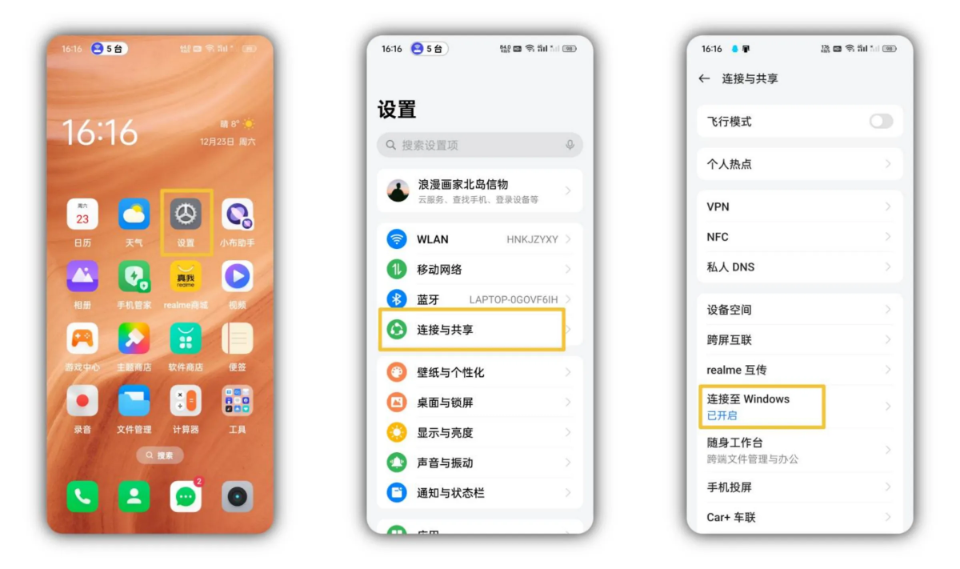
手机端:设置——连接与共享——连接至Windows
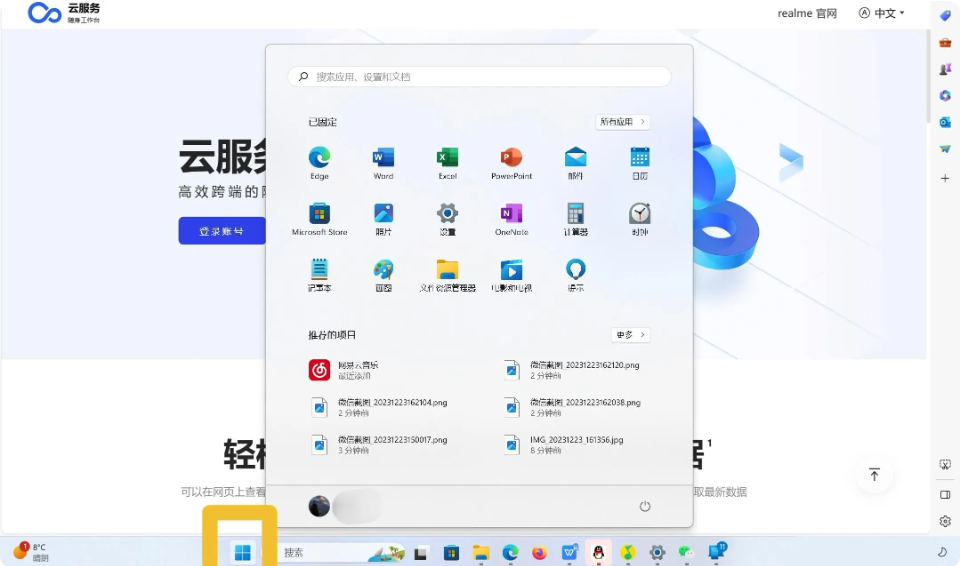
电脑端:开始菜单——搜索框搜索“手机连接”
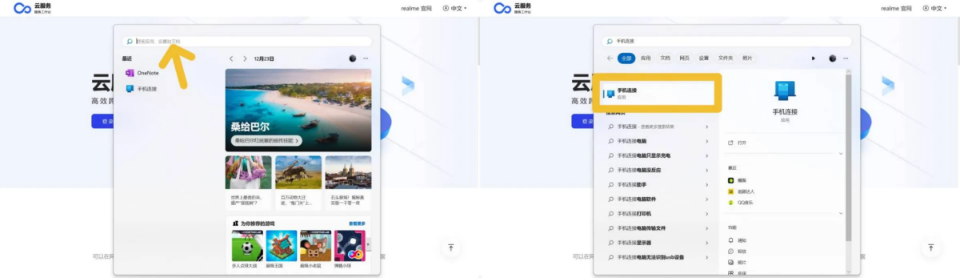
首次连接需要配置一下,设置完成后续可直接使用,让我们看看配置步骤吧!
第一步:手机端进入连接至Windows界面后,同意服务协议和隐私声明,登录与电脑设备相同的微软账号
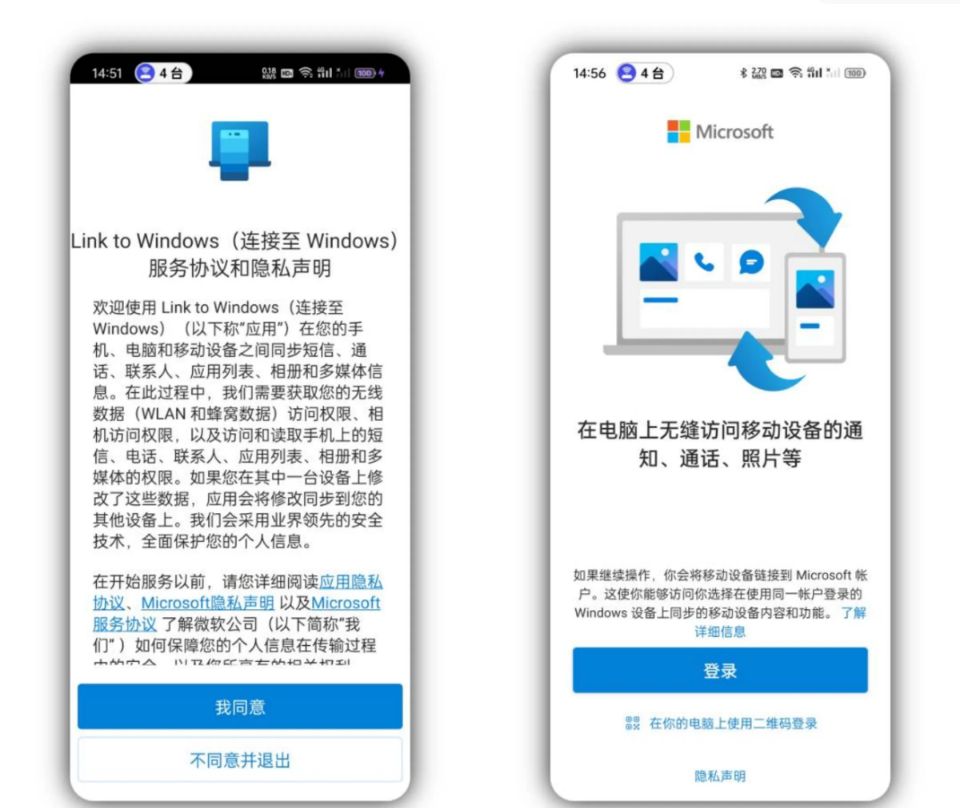
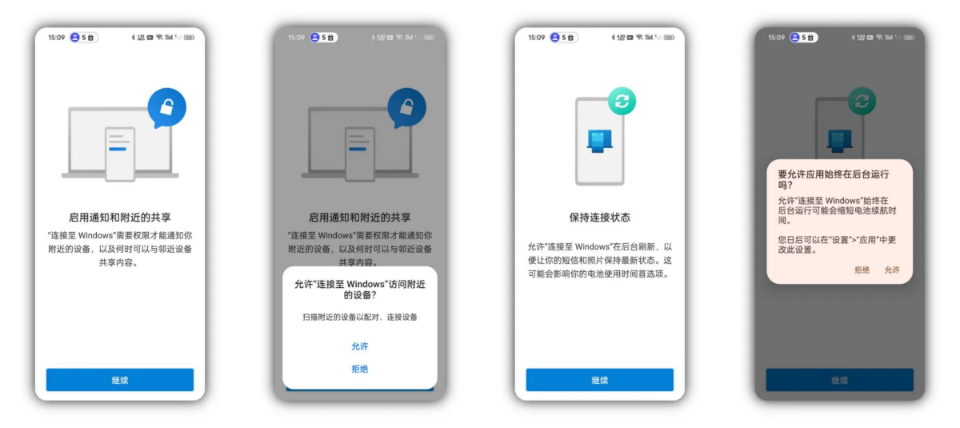
第二步:登录后,允许它获得需要的权限,此时手机端的前期准备工作就完成咯。(设置完成后会有弹窗是否帮助我们改进,大家按需选择,不影响使用,就算允许之后也是可以关闭的)
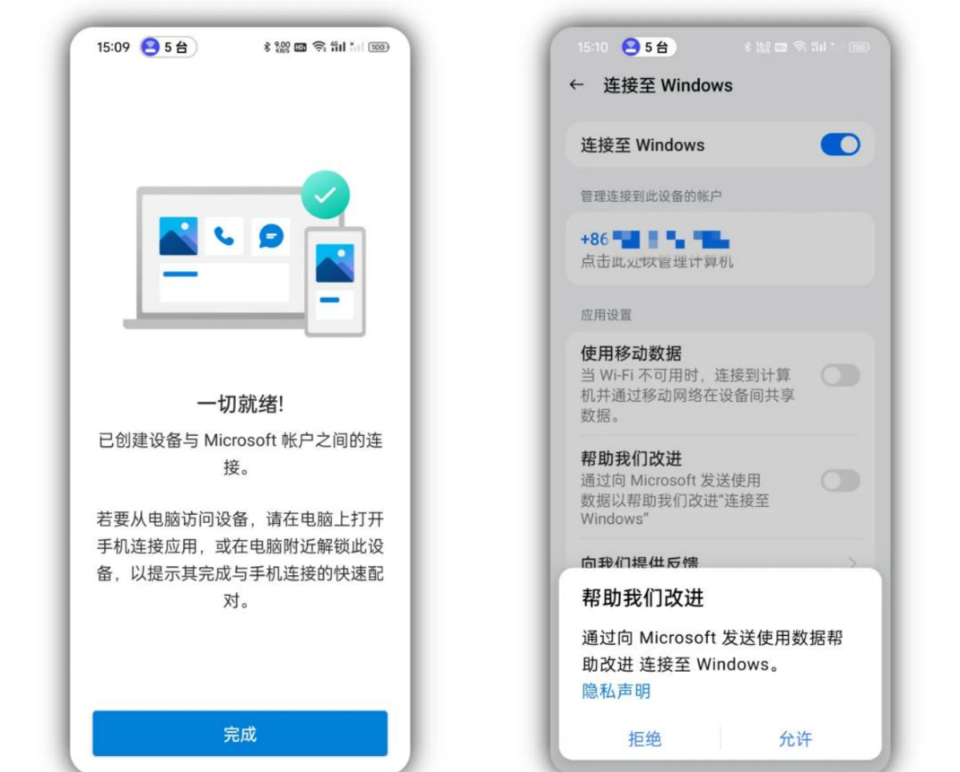
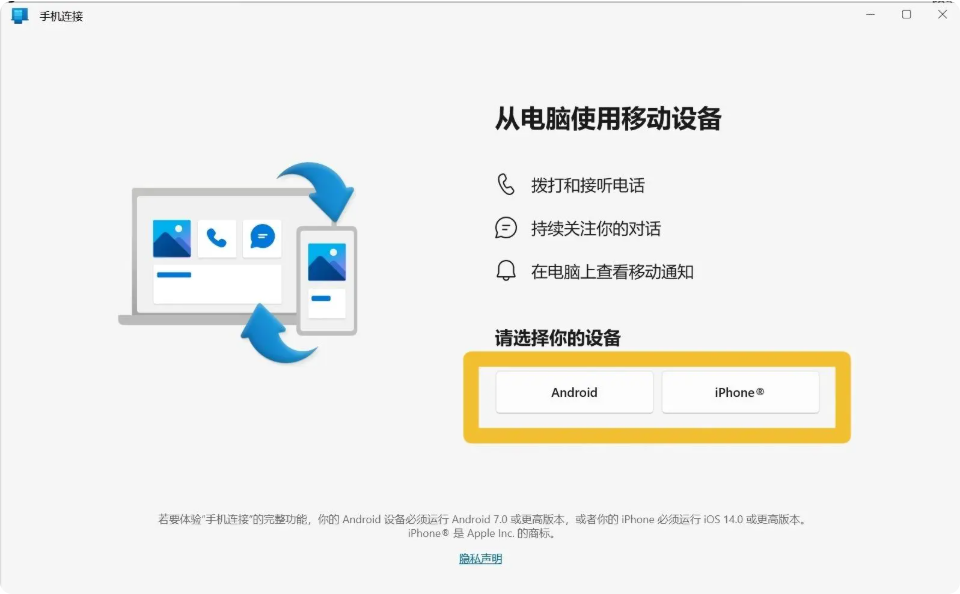
第三步:打开电脑端手机连接功能(此功能内置在电脑中,开始菜单搜索一下即可找到),选择一下设备类型Android/iOS
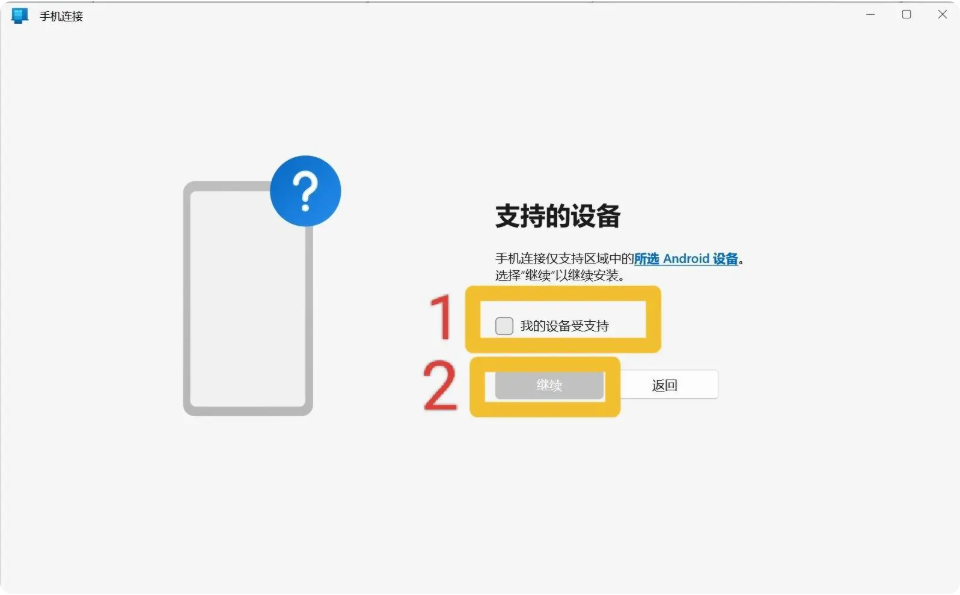
第四步:设备是否支持勾选我的设备受支持,点击继续
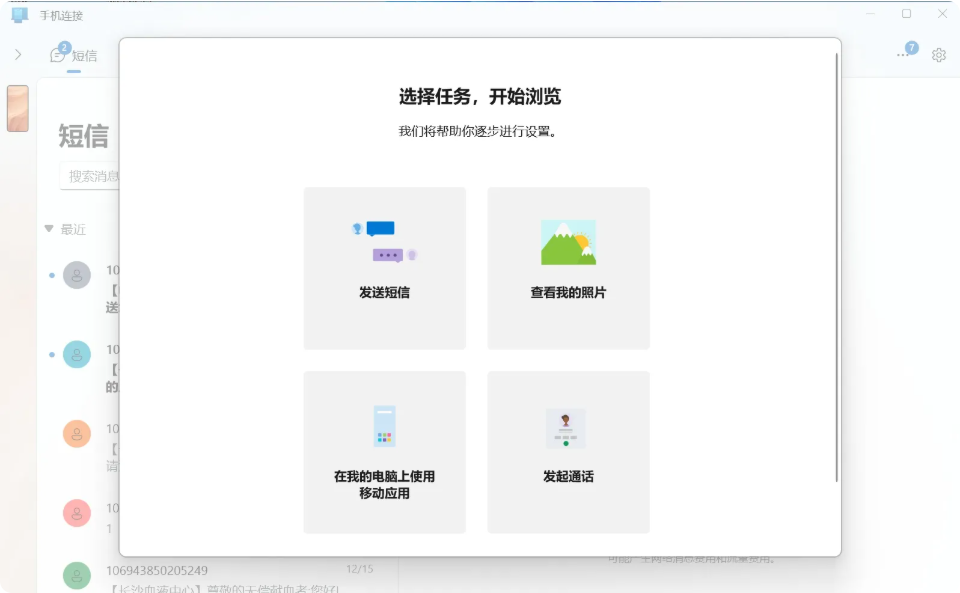
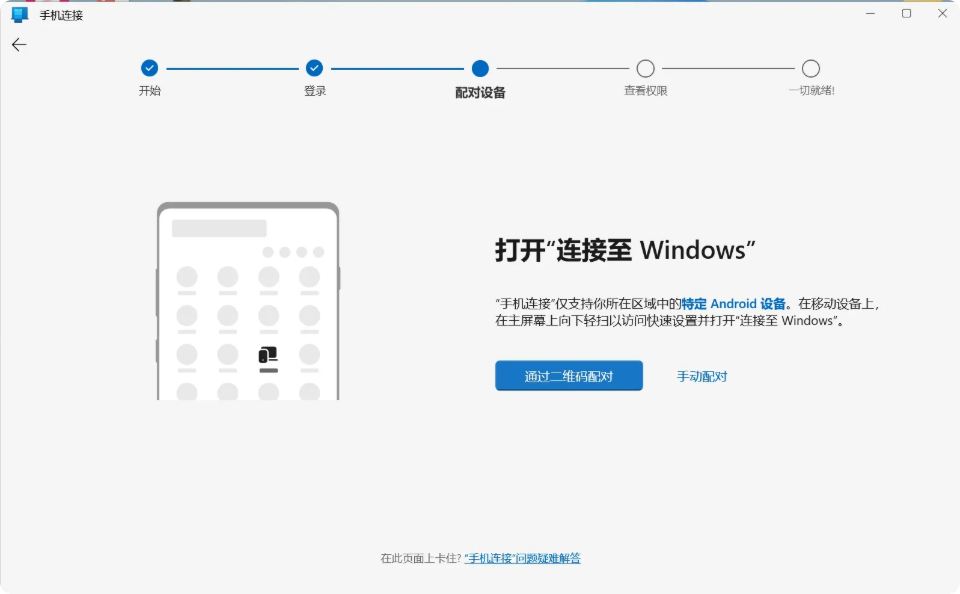
第五步:如果你的电脑登陆了微软账号,会直接进入如图所示的连接第三步,进行配对连接(提供了两种配对方式,分别是二维码配对与手动配对,本文选取二维码配对连接,更方便快捷),电脑端会出现QR码
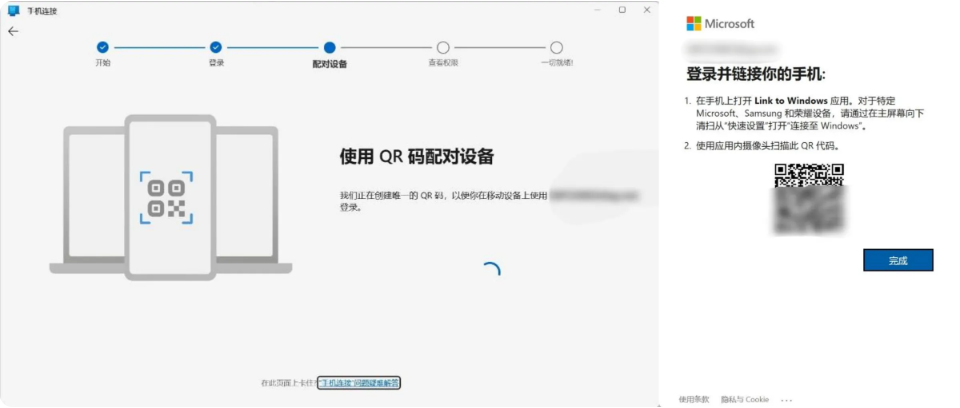
第六步:手机端点击登录的账号信息(蓝色的数字),添加计算机,使用摄像头扫描电脑端的QR码
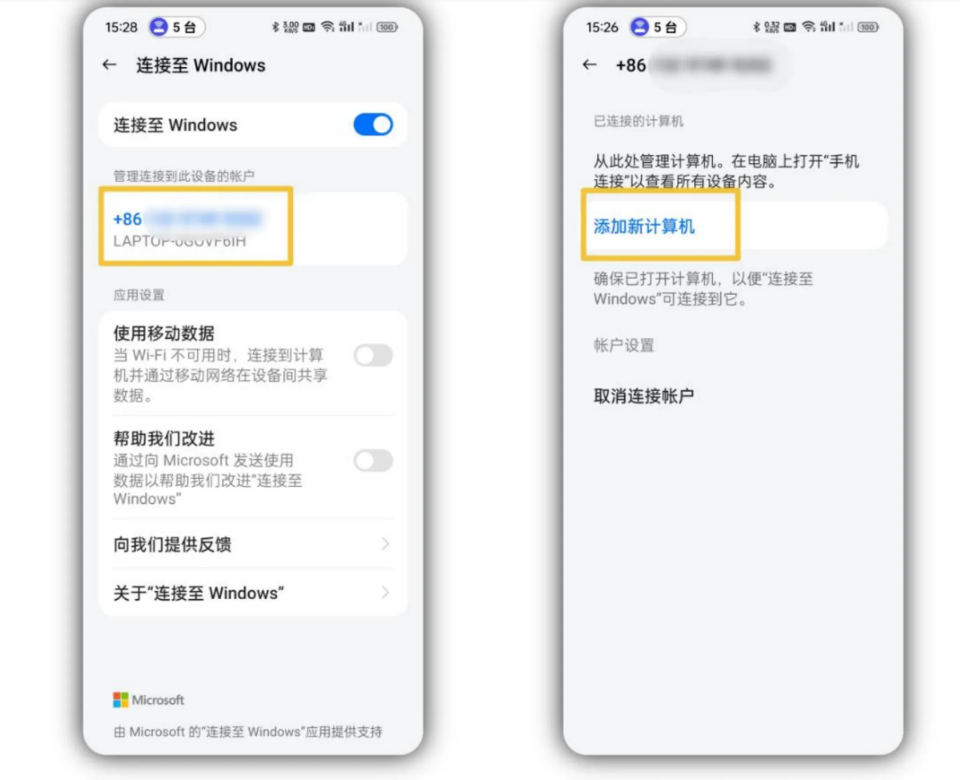
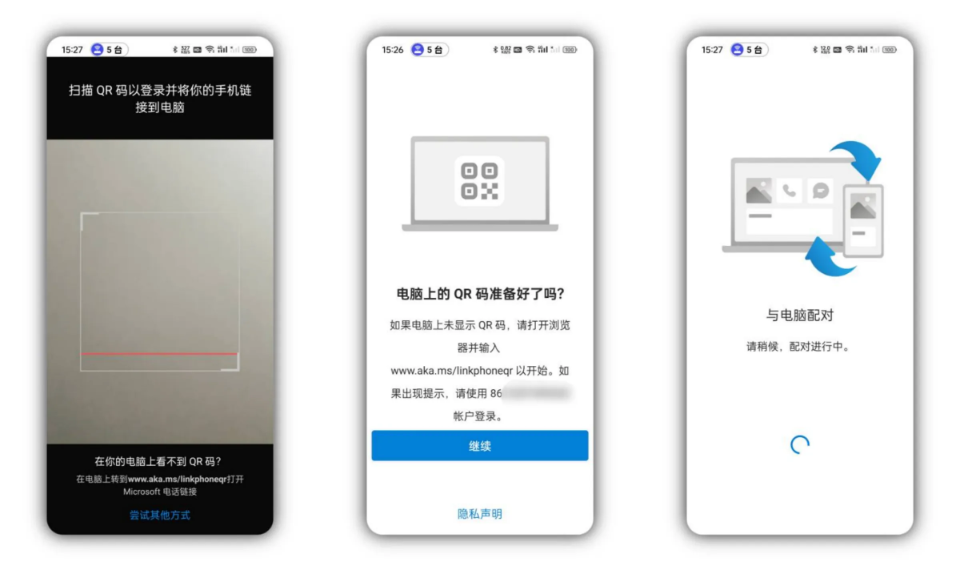
第七步:连接之后手机允许获取权限,此时连接就完成啦
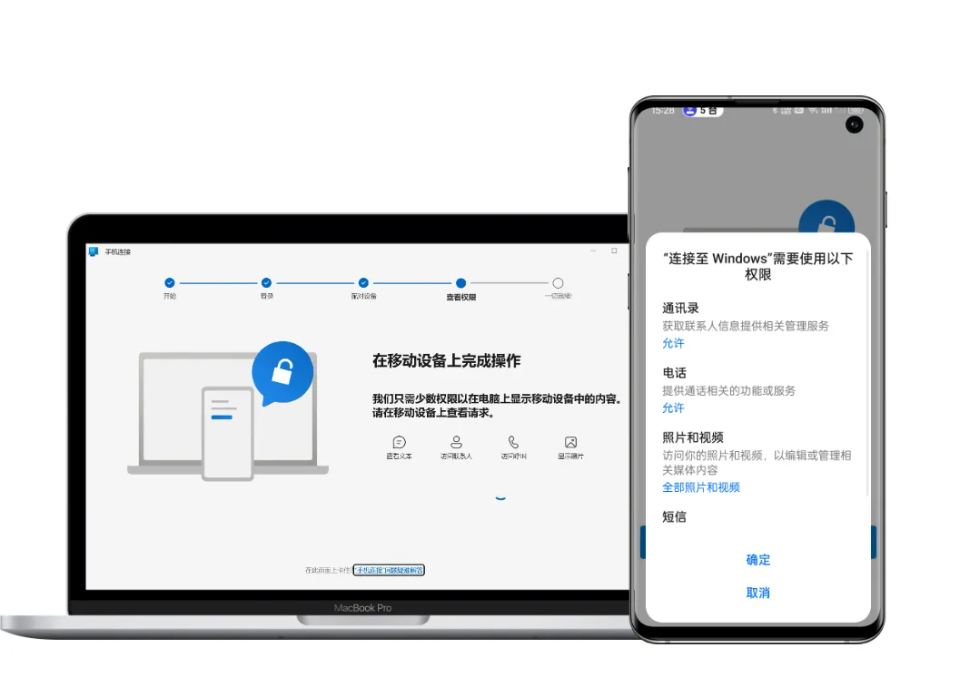
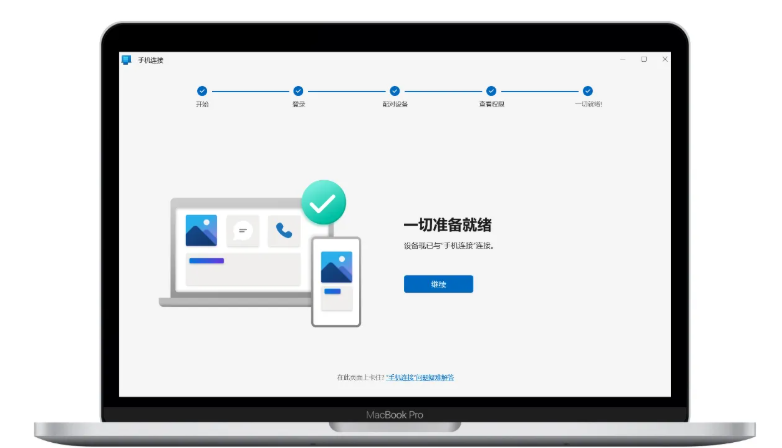
需要注意的是用该功能提供呼叫他人号码功能,需要先进行蓝牙连接配对之后才可使用